最新歷程文章
班級歷程文章
最新部落文章
班級部落文章
歷程項目統計1
歷程項目統計2


※我可以瀏覽最新部落格文章,看看最近新發表部落格文章
目前第1871/4105頁 [首頁][上一頁][1869][1870][1871][1872][1873][1874][1875][1876][1877][1878][下一頁][尾頁]
文章內容
      
El Bulli全世界最有名之分子廚藝料理餐廳  1038  2012-07-24 16:30:15

http://www.ruiz-geli.com/04_html/elbullifoundation.html 

      
米其林  1038  2012-07-24 16:19:06

http://gofuntaiwan.net/columnpage/specol/michelin.asp 

      
身為餐飲人不但要會做還要更懂得最新相關知識  1038  2012-07-20 23:15:40

博客來 http://www.books.com.tw/books/bl/bl19.php
忠道的巴黎小站 http://bourgogne.pixnet.net/blog
高雄餐旅大學 http://webap.nkuht.edu.tw/ccenter/meeting.asp
小磨坊 http://www.tomax.com.tw/cookmorefun/cookmore.asp
BBC Good Food http://www.bbcgoodfood.com/content/recipes/occasions/
Jamie Oliver http://www.jamieoliver.com/
城邦讀書花園 http://www.cite.com.tw/
徐仲-從產地到餐桌 http://www.wretch.cc/blog/justeating 

      
Office 2007 以後版本的快速鍵速查方法  9433  2012-06-15 19:20:35

Office 2007以後版本的快速鍵速查方法

(引用自Ms Labs微軟軟體研究室)

當微軟把Office改版到2007的時候,應該有不少人看到時都傻眼了吧~因為整個介面的差異真是太大了,大到讓人太Shock了,剛開始還真不 知道該怎麼上手呢!! 像是懶惰的印表機本人來說~當時就不知道我的快速鍵跑去哪裡了~因為懶惰~所以很多功能都喜歡用快速鍵~不用快速鍵的話~好像少了一隻手那麼難過~手沒按 快速鍵就會癢(這應該是有病吧~XD)~如果你也跟我一樣是快速鍵中毒使用者的話~那你必定要看看本篇文章啦~~

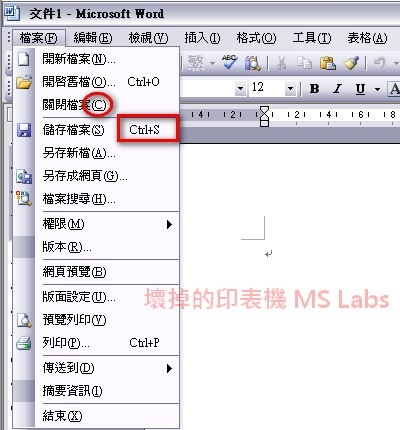
以往我們在Office 2003 或是更早的版本當中要使用快速鍵的話,都是使用Alt配合功能表上面的英文字,就像這樣2003_hotkey

當按出了選單之後,再配合選單上面功能字尾的英文字去按就可以使用該功能了2003_hotkey2

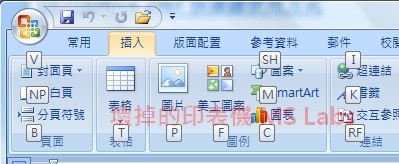
那 到了Office 2007之後呢~其實變化也不大,不過快速鍵記憶的方式有變倒是真的~~在這邊我使用Word 2007來示範,Office 2007的快速鍵一樣也是按下Alt就會出現了~不過出現的方式是在每個功能的旁邊顯示一個小小的英文字,如圖片中一樣:
2007_hotkey 2007_hotkey2

這時你應該會發現英文字特多的,且跟之前的快速鍵的英文字也都不一樣,我們可以先從記憶第一排標籤部分(如舊版的功能表)的英文字開始著手,在第一排我們來用中英文版本對照一下
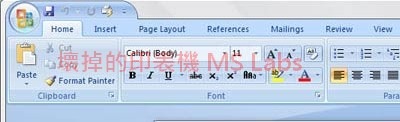
2007_hotkey3

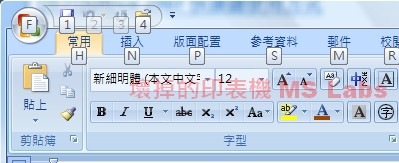
大 家應該可以發現好像快速鍵跟英文單字很有關係~其實的確就是這樣,很多軟體(包含其他像是影像處理、繪圖排版......等各種軟體)就是考量到記憶的方 式,所以許多的快速件都與其本身的英文單字有關,有些是用字首(第一個英文字),有的是用該功能的含意,如"常用"英文版本叫做Home,所以他的快速鍵 就是"H",當我們按下Alt + H之後就可以看到"常用"的內容的快速鍵就出現了~2007_hotkey4
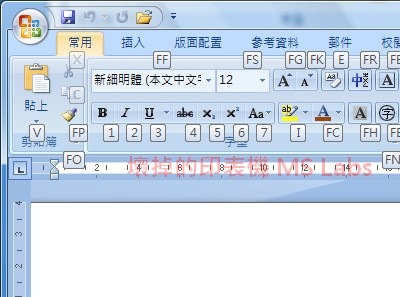
接著我們再按下相關的快速鍵,例如"貼上(V)",他就會執行這項功能了~不過,由於貼上的功能內還有其他功能,所以他又會繼續顯示它內部的功能,如同畫面中顯示一般
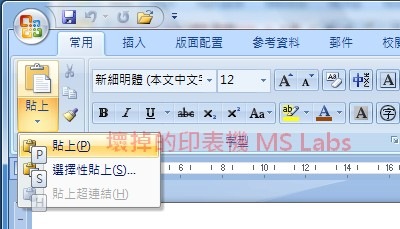
2007_hotkey5

同上面的道理,繼續按下快速鍵吧~那麼這時就將功能確實的執行了~如果,你對Office中一些常用到的功能覺得用滑鼠太慢的話,那麼你就可以慢慢的把一些快速鍵給記下來,用久了~其實就熟練了~大家慢慢用吧~^^

      
Word快速鍵大全  9433  2012-06-15 19:17:58

快速指令

黃色底為常用的快速鍵,最好背下來。
 

按鍵

說明

F1

取得 [說明] 或瀏覽 Microsoft Office Online

Shift+ F1

顯示文章所設定的格式

F2

移動文字或圖形。

Ctrl+F2

預覽列印

Ctrl+S

儲存檔案

F3

插入自動圖文集 (自動圖文集:想要再次使用之文字或圖形 (如標準合約條款或大型通訊群組清單) 的儲存位置。每個文字或圖形選取範圍都會記錄為自動圖文集項目,並會指定唯一的名稱。) ( Microsoft Word 顯示該項目之後)

Shift+F3

切換選取英文字母的大小寫狀態

Ctrl+F3

將選取的文字剪下

Ctrl+Shift+F3

在游標處貼上剛才剪下的文字

F4

重複上一個動作。

Shift+F4

移至下一頁

Ctrl+F4

依序關閉開啟的文件

Alt+F4

離開word編輯器、關閉視窗

F5

選擇 [編輯] 功能表中的 [] 指令。

Ctrl+F5

將使用中文件視窗縮小

Ctrl+Shift+F5

編輯書籤

F6

到上一個窗格或框架。

Ctrl+F6

到下一個文件視窗

Ctrl+F6

回到前一個文件視窗

F7

拼字及文法檢查

Shift+F7

開啟同義字字典

Alt+F7

尋找下一個拼錯的字

F8

擴充選取範圍。

Shift+F8

減少選取的部分

F9

更新選定的功能變數

F10

啟動功能表列

Shift+F10

顯示快顯功能表選單

Ctrl+F10

將文件視窗放至最大

Alt+F10

word應用程式視窗放至最大

F11

到下一個功能變數

F12

另存新檔

Shift+Alt+F2

Shift+F12

儲存檔案

Ctrl+F12

開啟舊檔

Ctrl+Shift+F12

列印

Ctrl+P


編輯狀態下的快速鍵

淺橙色處代表最常用的,最好背起來喔

按鍵

說明

Ctrl+C

複製

Ctrl+Shift+C

複製文字的格式

Ctrl+V

貼上

Ctrl+Shift+V

貼上文字的格式

Ctrl+X

剪下文句

Ctrl+Z

復原上一個處理動作

Ctrl+Enter

插入分頁符號

Shift+Enter

手動分行符號

Ctrl+Shift+Enter

插入分欄符號

若在表格內,則為分割表格

Ctrl+Shift+Space

插入無間距空格

Ctrl+Alt+C

插入代表著作權(C)符號

Ctrl+Alt+R

插入代表商標的(R)符號

Ctrl+Alt+T

插入代表註冊商標的(TM)符號

Ctrl+Shift+à

向右選取到英文生字的結尾

Ctrl+Shift+-ß

向左選取到英文生字的開頭

Shift+End

由游標所在位置開始,選取文字到一列的結尾

Shift+Home

由游標所在位置開始,選取文字到一列的開頭

Ctrl+Shift+à

由游標所在位置開始,選取文字到一段的結尾

Ctrl+Shift+h

由游標所在位置開始,選取文字到一段的開頭

Ctrl+Shift+End

由游標所在位置開始,選取文字到文件的結尾

Ctrl+Shift+Home

由游標所在位置開始,選取文字到文件的開頭

Ctrl+A

選取整份文件

Ctrl+ß

游標向左移動一個英文生字

Ctrl+à

游標向右移動一個英文生字

Ctrl+Home

移到文件最頂端(當瀏覽選取以頁面為主時)

目前第1871/4105頁 [首頁][上一頁][1869][1870][1871][1872][1873][1874][1875][1876][1877][1878][下一頁][尾頁]

版權所有 聖母醫護管理專科學校
Copyright © St. Mary's Medicine, Nursing and Management College All Rights Reserved
地址:宜蘭縣三星鄉三星路二段265巷100號
電話:03-9897396 / 傳真:03-9897386 © 2006-2011 Net Rhythm Information Co.,Ltd.